 |
||||
| WiRES-IIリモコン&音声モニターソフト WiRES-II Ver 3.510以降対応 Ver 1.500 ダウンロードおよびご使用方法 2012年2月2日 UPDATE |
||||
| WiRES-IIリモコン&音声モニターソフトを使用すれば、自分で設置しているWiRESノード局を、遠隔地のインターネットが接続されているPCからモニターすることができます。 Ver 1.402->1.500 ・新しいサーバーに対応しました。 旧Versionは、旧サーバー停止(2012年11月15日)に伴い、 これ以降は使えなくなります。最新Versionをご利用ください。 |
||||
| 「WiRES-IIリモコン&音声モニターソフトVer 1.500」の概要 | ||||
| WiRES-IIリモコン&音声モニタソフトは、自分で設置しているWiRES-IIノード(WIRES-II.exe )をインターネット経由で、遠隔地からコンピュータでモニタと一部の機能を制御をするためのソフトウェアです。主な機能は、以下の通りです。 ● NET接続時の通話音声のモニタ ● 接続先の表示 ● PTT制御(送信禁止及び解除) ● WIRES-II.exeの再起動(VS LanまたはVS Dialup起動時) ● Node Log/Chat LogそしてRoom Log(Roomを設置している場合のみ)画面の内容をブラウザを利用して見ることができるWebモニター機能 ● 自分のWiresノードの状態を確認できるSettingモニターを追加 ● Roomを開設している場合、チェックインしているノードのリストを見ながら、必要に応じてReject, Remove, Mute設定が可能なMCU/Room Info 機能 |
||||
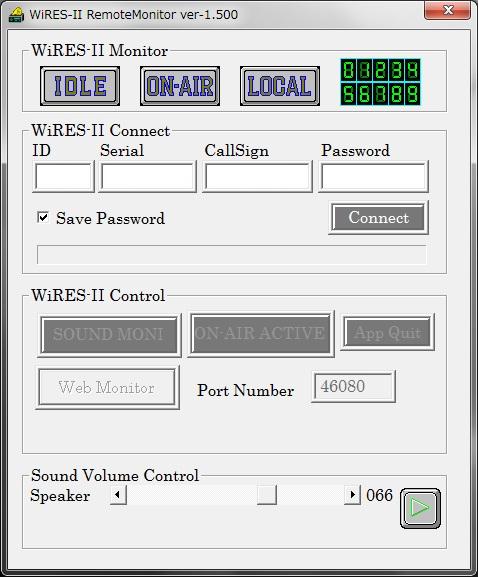 表示例:Windows 7 |
||||
| 使用上のご注意 ● 当モニタソフトを使うためには、WiRES-II本体PCと同等の動作環境が必要です。 ● 当モニタソフトは、WiRES-IIノード動作PCとは別のPCにインストールしてください。 WiRES-IIソフト動作中に当モニターソフトを同時に動作することはできません。 ● インストールを行う前に、PCやルーターのファイアーウォール設定を予め確認してください。適切な設定がされていないと正常に動作いたしません。 (UDP:40000-50000 portにて通信可能である必要があります。またWebモニター機能を使用するときには、指定したTCPポートをOpenする必要があります。) ● このソフトをご使用するには、制御するノード局のシリアル番号とID番号が必要です。これに加えて、パスワードによる管理もできます。 ● Webモニター機能を利用するには、インターネットを見ることができるブラウザが必要です。 ● 旧Versionは、旧サーバー停止(2012年11月15日)に伴い、それ以降は使えなくなります。最新Versionをご利用下さい。
■インストール ● ダウンロードサイトから、wiresmon1500j.zipをダウンロードして、任意のフォルダに保存します。 ● 任意のフォルダに保存した、wiresmon1500j.zipをダブルクリックして開き、ファイル内に見えているwiresmonフォルダを任意のフォルダへコピー(展開)します。(Windows2000環境では、zipファイルの展開ツールを別途ご用意ください。) これでインストールは完了です。 ■インストールされるファイル WIRESMON.EXE : WiRES-II remote monitor 本体 WIRESMON.INI : WiRES-II remote monitor 環境設定file (初回起動時、WIRESMON.EXEにより自動生成されます。) WIRESMON1500j.TXT : WiRES-II remote monitor manual ■アンインストール ●上記のインストールされるファイルを削除してください。 (wiresmonフォルダも削除してください。)
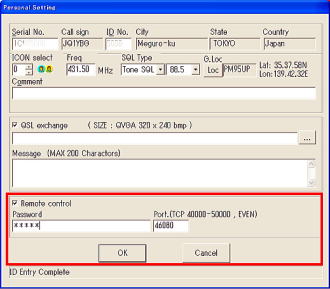
このモニターソフトを利用する前に、ノード側のPCを以下の通りセットしておく必要があります。 |
||||
 |
||||
| 1.WiRES-IIアプリケーションが、起動しているPCで、WiRES-IIソフトの画面から、「File」-「Personal
settings」-の設定画面にします。 2.Password項目に、英数字半角で最大12文字以内で入力して、SAVEをクリックします。 3.Port(TCP)は、モニターソフトのWebモニター機能の通信に必要なTCP 40000-50000の任意のポートを各自指定することができます。 モニターソフトのPort番号と同じポート番号を入力します。 4.Remote Control機能は、defaultでOFFになっています。この機能をONにするためには、RemoteのチェックBOXにチェックを入れてください。チェックをいれないと動作しません。 |
||||
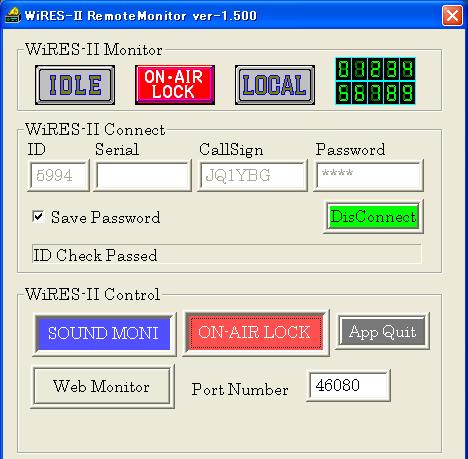
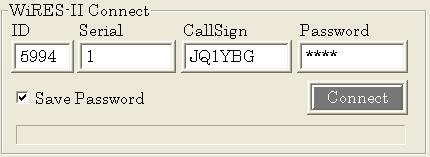
wiresmonフォルダ内に解凍された、WIRESMON.exeを起動します。 2.接続のための初期設定 起動したら、WiRES-II Connect画面内に必要な情報を入力します。 |
||||
 |
||||
| ID No : WiRES-IIが稼働しているPCのWiRES IDを入力します。 Serial No.: 上記PCに接続されているHRI-100のSerial Numberを入力します。 CallSign: 登録されているコールサインを入力します。 コールサインは登録されているコールサインを入力してください。(/1など登録されている方は、それも含めて) また、半角英数字で入力してください。 Password : 監視したいWiRES-II本体側で設定しているRemote Control設定PASSWORDをここに入力します。なお、"Save Password"にチェックしておくと、パスワードを記憶させる事が可能です。 (予め、監視するWiRES-IIソフト上でパスワード設定を済ませておく必要があります。File-Property-Peronal Settingsの中に設定項目があります。) 3.接続方法 必要な情報を入力したら、"Connect"ボタンをクリックします。 クリックすると、モニタソフトとWiRES-II本体PCがインターネット経由で接続され、接続が完了すると"ID Check Passed"と表示されモニター状態に入ります。 パスワードが一致しないときは、"Password Unmatch", ID、シリアル番号が異なる場合やファイアーウォールなどでポートが開いていないときは、"Server or ID Not Found"のエラーが表示されます。 ご注意 パスワードが違っている場合は、一時的に接続しているような表示になりますが、音声モニター、リモコン操作はできません。 4.終了方法 モニターを終了したい時には、"DisConnect"ボタンをクリックします。 クリックすると、接続が解除されモニターを終了します。 5.Monitorバーの表示 WiRES-II Monitor この部分にWiRES-II本体の動作状況を表示します。 |
||||
 |
||||
|
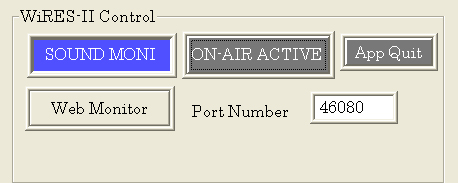
6. 各種制御方法 WiRES-II Control この部分で下記制御が可能です。
(1)SOUND MONI 音声モニタ機能のON/OFF切り替えボタン。 このボタンを押すと、音声モニタ機能をONにできます。 ON状態にすると、WiRES-II上で行われる通話音声がモニタできます。 なお、IDLE状態の時の音声はモニタできません。 (NET接続時のみモニタできます。) もう一度このボタンを押すと、音声モニタをOFFにできます。 (2)ON AIR ACTIVE / LOCK PTT制御ボタン。
WiRES-II本体のON Air動作モードの確認と制御が可能です。 ボタン操作をすると、下記2つのモードをトグル動作で切り替えます。 * 送信許可(ON Air Active)時 この時には、通常通りWiRES-IIの通信が行われます。 * 送信禁止(ON Air Lock)時 この時には、WiRES-II本体からの送信動作を一切禁止し、さらにNET接続があれば、全て強制切断されます。このとき、ON AIR LOCKが赤く点灯します。 さらにこの状態の時には、全ての接続要求を拒否します。
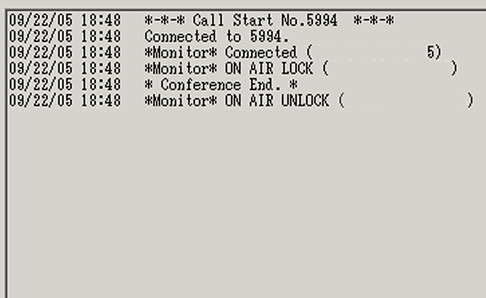
ON Air LOCKにより制御されたWiRES-IIノード局の画面には、ログ画面に上記のような表示が現れます。 ON AIR LOCK :送信禁止 ON AIR UNLOCK: 解除 (3)App Quit WiRES-II再起動 この操作で、モニタソフト側から、WiRES-II画面上で、File-Exit操作と同等の動作をします。 VsLANもしくはVsDialupがきちんと動作していれば、この操作を行うことにより、モニタソフト側から、WIRES-II.exeを再起動させる事が可能です。 (4)Web モニター機能 WiRES-IIから、各種情報をweb画面上に表示する事が可能です。 (重要) この情報画面を表示するためには、設置しているWiRES-IIノード側でWebモニターで使用するPort(TCP)の設定を行い、PCやルーターのファイアーウォール機能で、指定するTCP portを解放する設定を行う必要があります。 (詳細はWiRES-II.exeの説明書やhelpを参照願います。)
* Web Monitor ボタン このボタンを押すと、WiRES-II側で表示したい情報を選択する画面が 表示されます。(webブラウザー(Internet Explorer等)が起動し表示します。) 画面に従って、表示したい情報を選択します。 * Port number 監視したいWiRES-II本体側で設定しているRemote Control機能のPort(TCP)設定で指定しているport番号をここに入力します。(WiRES-II本体側の設定と同じ番号になっている事を確認してください。設定は、File-Personal Settingsの中のRemote Control設定のPort(TCP)になります。) |
||||
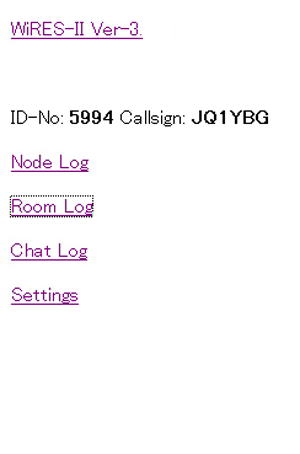
| ●Webモニター表示例(IEなどのブラウザ表示画面) |
||||
|
||||
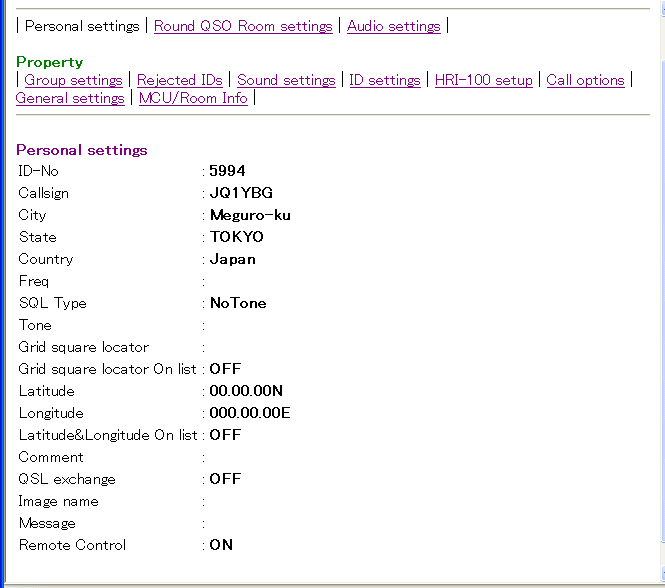
| ●Settings表示例(WiRES Ver 3.500以降) | ||||
 |
||||
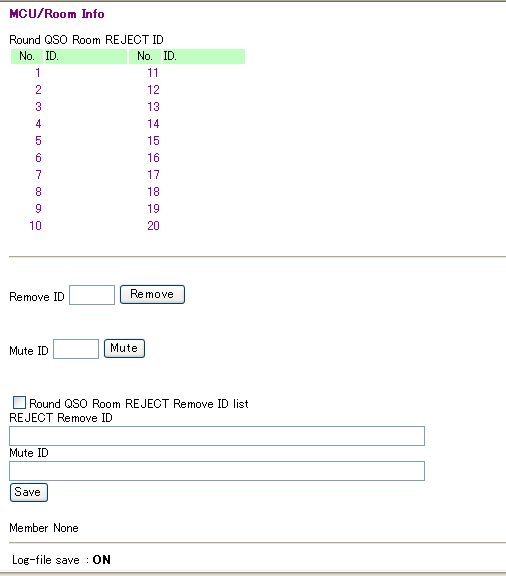
| ●MCU/Info 表示例(WiRES Ver 3.500以降) | ||||
 |
||||
| (参考) 自分が開設しているノードとあわせて設定しているRoomを管理する場合、自分のノードを自分のRoomにチェックインしておくことにより、Room内の音声モニターができます。 7. Sound Volume Control モニタソフトを動かすPCのモニタ音声レベルを調整します。 ※このレベル調整は、あくまでもモニタソフト上のレベル調整であるため、WiRES-II本体側の音声レベルには影響しません。 * Windows2000/XPの場合 MASTER : モニタソフトPC上のマスターボリュームを調整します。 WAVE : モニタソフトPC上のWAVE音声のボリュームを調整します。 * Windows Vista/7の場合 Speaker : WiRES monitor software(WiRESMON.exe)専用の再生ボリュームとして 動作します。 ※補足 Windows Vista/7の場合には、アプリケーション毎に専用ボリュームがOSから用意され、その専用ボリュームをSpeakerにて制御します。(OS全体のマスターボリュームは制御されないので、予めOS全体のマスターボリュームは調整しておく必要があります。) 8. モニタソフトの終了 画面右上の"×"印をクリックします。 ■著作権 このプログラムの著作権は八重洲無線株式会社にあります。 再配布、コピー、改造は行わないでください。 ■その他 ご不明な点は、WiRES-IIカスタマーサポートまでお問い合わせください。 *この内容は、予告無く変更する場合があります。 最新情報は、八重洲無線株式会社 WiRESホームページをご覧ください。 http://www.yaesu.com/jp/wiresinfo/index.html ■お問合せ先 八重洲無線株式会社 WiRESカスタマーサポート 〒140-0002 東京都品川区東品川2-5-8 天王洲パークサイドビル11F TEL: 03-6711-4045 FAX: 03-6711-4272 受付時間 9:00-12:00/13:00-18:00 土日祝日、年末年始を除く ホームページ: http://www.yaesu.com/jp/wiresinfo/index.html E-mail: wires@yaesu.com |
||||
「WiRES-IIリモコン&音声モニターソフト」 ダウンロードはこちら wiresmon1500j.zip(244KB) WiRES-IIアプリケーションの使用許諾書の条件に ご同意いただける場合のみダウンロードしてご使用いただけます。 |